e-faktura - Nabavke
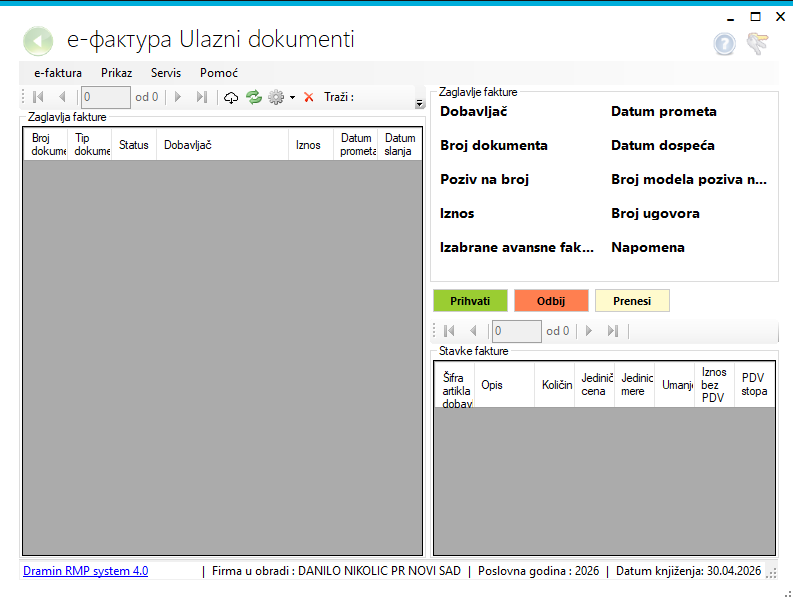
1. Namena forme
Forma služi za pregled i obradu ulaznih e-faktura preuzetih sa servisa eFaktura. Omogućava:
- sinhronizaciju ulaznih e-faktura sa servisom,
- pregled liste preuzetih faktura,
- pregled detalja izabrane fakture,
- pregled stavki izabrane fakture,
- pretragu po osnovnim podacima,
- prihvatanje ili odbijanje izabrane fakture,
- lokalno brisanje preuzetih podataka iz programa,
- podešavanje prikaza kolona u tabeli.
2. Osnovni način rada
Rad sa formom se najčešće odvija ovim redosledom:
- Podesi se API konekcija.
- Izabere se period preko opcije Datumi.
- Pokrene se Sinhronizuj.
- U levoj tabeli se izabere faktura.
- Na desnoj strani se pregledaju:
- zaglavlje fakture,
- stavke fakture.
- Po potrebi se faktura:
- Prihvati,
- Odbij,
- ili lokalno obriše iz programa.
3. Elementi forme
Forma je podeljena na 3 funkcionalne celine:
Leva strana - lista faktura Prikazuje sve preuzete ulazne e-fakture za rad.
Desna gornja strana - zaglavlje fakture Prikazuje osnovne podatke trenutno izabrane fakture.
Desna donja strana - stavke fakture Prikazuje artikle/stavke iz trenutno izabrane fakture.
4. Meni i komande
e-faktura
Sinhronizuj
Pokreće preuzimanje ulaznih e-faktura sa servisa za izabrani period.
Tokom sinhronizacije program:
- učitava fakture sa servisa,
- ažurira status već postojećih faktura,
- dodaje nove fakture,
- osvežava prikaz na formi.
Prilikom pokretanja bira se folder. Taj korak je deo procesa preuzimanja XML sadržaja fakture.
Brisanje
Briše trenutno izabranu fakturu iz lokalne baze programa.
Važno:
- ova opcija ne šalje brisanje na servis eFaktura,
- brišu se lokalno zaglavlje i stavke te fakture iz programa.
Traži
Postavlja fokus na polje za pretragu.
Izlaz
Zatvara formu.
Prikaz
Osveži prikaz
Ponovo učitava podatke iz lokalne baze u formu.
Sačuvaj redosled i širinu kolona
Pamti trenutno podešen raspored i širinu kolona u tabeli faktura.
Podešavanje tabele e-faktura
Otvara podešavanje vidljivosti/prikaza kolona glavne tabele faktura.
Resetuj podešavanja kolona
Vraća kolone glavne tabele na početna podešavanja.
Servis
API konekcija
Služi za unos i podešavanje parametara konekcije prema servisu eFaktura.
Ovde se podešavaju:
- API pristup,
- eventualni demo režim,
- pauza između zahteva.
Ako API ključ nije unet, sinhronizacija neće biti moguća.
Datumi
Definiše period za koji se preuzimaju ulazne e-fakture.
Prikaz perioda se vidi u samoj stavci menija, npr:
- 01.01.2025 -> 31.01.2025
Pomoć
Pomoć
Otvara korisničku dokumentaciju.
O programu ...
Prikazuje informacije o programu.
5. Alatna traka iznad liste
Iznad leve tabele nalazi se navigator sa komandama:
- prelazak na prvu, prethodnu, sledeću i poslednju fakturu,
- Sinhronizuj,
- Osveži prikaz,
- meni Podešavanja,
- Brisanje,
- polje Traži.
Polje Traži pretražuje po:
- Broj dokumenta,
- Dobavljač,
- PIB.
6. Kolone u tabeli faktura
U glavnoj tabeli korisnik vidi sledeće kolone:
| Kolona | Opis |
|---|---|
| Broj dokumenta | Broj ulazne e-fakture. |
| Tip dokumenta | Vrsta dokumenta, npr. faktura, avansna faktura, knjižno odobrenje, knjižno zaduženje. |
| Status | Trenutni status fakture u sistemu. |
| Dobavljač | Naziv dobavljača sa fakture. |
| Iznos | Ukupan iznos fakture. |
| Datum prometa | Datum prometa sa fakture. |
| Datum slanja | Datum kada je dokument poslat. |
| Datum dospeća | Datum dospeća obaveze. |
| Poziv na broj | Poziv na broj sa fakture. |
| PIB | PIB dobavljača. |
| Datum izmene | Datum poslednje izmene dokumenta. |
Napomena:
- raspored i vidljivost kolona mogu se menjati kroz Podešavanje tabele e-faktura,
- deo kolona može biti podrazumevano sakriven.
7. Značenje vrednosti u koloni Tip dokumenta
Program prikazuje razumljiv naziv tipa dokumenta. Najčešće vrednosti su:
- Faktura
- Avansna faktura
- Knjižno odobrenje
- Knjižno zaduženje
Ako tip nije prepoznat, može se prikazati interni naziv dokumenta.
8. Značenje vrednosti u koloni Status
Mogući prikazi statusa uključuju, na primer:
- Nacrt
- Nova
- Poslato
- Primljeno
- Prihvaćeno
- Odbijeno
- Greška
- Otkazano
- Stornirano
- Viđeno
- Aktivan
- Rešeno
- Na čekanju
- Izmenjeno
- Neaktivno
9. Zaglavlje izabrane fakture
Desno, u delu Zaglavlje fakture, prikazuju se osnovni podaci o trenutno označenoj fakturi:
- Dobavljač
- Datum prometa
- Broj dokumenta
- Datum dospeća
- Poziv na broj
- Broj modela poziva na broj
- Iznos
- Broj ugovora
- Izabrane avansne fakture
- Napomena
Napomena: neka polja mogu biti prazna ako taj podatak ne postoji u preuzetom dokumentu.
10. Kolone u tabeli stavki
U delu Stavke fakture prikazuju se stavke izabrane fakture. Korisniku su najvažnije sledeće kolone:
| Kolona | Opis |
|---|---|
| Šifra artikla dobavljača | Šifra artikla koju je naveo dobavljač. |
| Opis | Naziv ili opis stavke. |
| Količina | Fakturisana količina. |
| Jedinična cena | Cena po jedinici mere. |
| Jedinica mere | Jedinica u kojoj je iskazana količina. |
| Umanjenje | Iznos popusta/umanjenja po stavci. |
| Iznos bez PDV | Vrednost stavke bez PDV-a. |
| PDV stopa | Poreska stopa za stavku. |
Pojedine tehničke kolone postoje u pozadini, ali su sakrivene i nisu bitne za svakodnevni rad korisnika.
11. Pretraga
Polje Traži filtrira listu faktura u realnom vremenu.
Pretraga radi po sledećim podacima:
- Broj dokumenta
- Dobavljač
- PIB
Ako se polje isprazni, prikazuje se cela lista.
Prečica: Ctrl + F
12. Prihvatanje fakture
Dugme Prihvati služi za prihvatanje trenutno izabrane fakture.
Postupak:
- Označiti fakturu u levoj tabeli.
- Kliknuti Prihvati.
- Potvrditi akciju.
Nakon uspešne akcije program daje poruku da je faktura prihvaćena.
Važno: nakon prihvatanja potrebno je uraditi Sinhronizuj da bi se promena statusa osvežila i u prikazu.
13. Odbijanje fakture
Dugme Odbij služi za odbijanje trenutno izabrane fakture.
Postupak:
- Označiti fakturu.
- Kliknuti Odbij.
- Uneti razlog odbijanja.
- Potvrditi akciju.
Nakon uspešne akcije program prikazuje potvrdu.
Važno:
- razlog odbijanja je obavezan deo procesa,
- nakon odbijanja potrebno je pokrenuti Sinhronizuj da bi status bio osvežen u listi.
14. Prenos
Dugme Prenesi trenutno nije završeno za operativan rad.
Po postojećem ponašanju:
- otvara dijalog prenosa,
- nakon potvrde prikazuje poruku U izradi.
To znači da opcija još nije spremna za redovno korišćenje.
15. Sinhronizacija - važne napomene
Prilikom sinhronizacije:
- koristi se period zadat kroz Datumi,
- program traži izbor foldera,
- ako API ključ nije podešen, sinhronizacija se prekida,
- već postojeće fakture mogu dobiti ažuriran status i datum izmene,
- nove fakture se dodaju u bazu i prikaz.
Ako korisnik odustane od izbora foldera, program traži potvrdu prekida postupka.
16. Preporučen način korišćenja
Preporučeni dnevni rad:
- Otvoriti formu.
- Proveriti Datumi.
- Pokrenuti Sinhronizuj.
- Pretragom pronaći željenu fakturu.
- Pregledati Zaglavlje fakture i Stavke fakture.
- Po potrebi izvršiti:
- Prihvati
- Odbij
- Ponovo pokrenuti Sinhronizuj radi osvežavanja statusa.
17. Kratke razlike između komandi
- Sinhronizuj - komunicira sa servisom eFaktura i preuzima/ažurira podatke.
- Osveži prikaz - samo ponovo učitava već snimljene podatke iz lokalne baze.
- Brisanje - uklanja podatke iz programa, ali ne menja dokument na servisu.